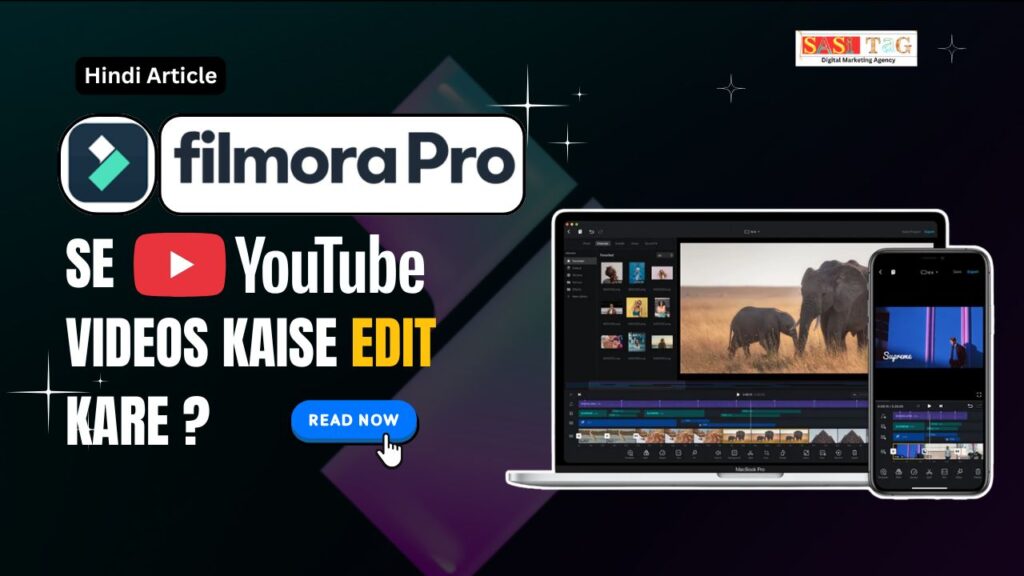

Filmora Pro Se YouTube-Videos Kaise Edit Kare? In 8 Easy Steps (in Hindi)

Filmora Pro Se YouTube-Videos Kaise Edit Kare? Beginner-Guide and Tips (in Hindi)

आज के Digital Time में Youtube सिर्फ Entertainment का ही Platform नहीं है बल्कि एक Career Opportunity बन चूका है, हर कोई चाहता है की उसकी Videos Viral हो और Channel Grow करे लेकिन Problem यह आती है की Professional Video Editing कैसे करे बहुत सारे Beginners को लगता है की Editing के लिए High-End Software चाहिये जैसे Premiere Pro या Final Cut Pro.

Table of Contents

लेकिन सच यह है की अगर आप Beginner हैं, तो Filmora Pro एक Perfect Choice हो सकता है! क्यूंकि इसमे आपको मिलता हैं Simple Interface और Professional Level के Tools जो Beginners के लिए Best Combination है!

 इस Blog Article में हम आपको Step-by-Step बताने वाले है की Filmora Pro से Youtube Videos कैसे बनाये,और कुछ Secret Tricks जो आपकी Videos को Cinematic Professional Touch देगी! लेकिन उससे पहले हम ये जानते है की “Filmora Pro kya Hai”.

Filmora Pro

Content creators aur editors ke liye perfect deal! Filmora Pro ka full verified access ab sirf ₹1180 me paayein. Advanced features aur smooth performance ke sath har video ko banao cinematic! Don’t miss this offer — grab it now!

#Filmora Pro Kya Hai? ( What is Filmora Pro?)

आज के Time में Video Content सबसे Powerful Medium बन चूका है चाहे आप YouTube पे Videos बना रहे हो या Social Media के लिए Edit कर रहे हो या फिर अपने Business के लिए Marketing Video तैयार कर रहे हो हर जगह एक ही बात Common है और वो है अच्छा Video Content.

Filmora Pro एक Professional-level Video Editing Software है जो Wondershare Company ने Develop किया है ये Software Specially उन Creatures, Youtubers,और Filmmakers के लिए बनाया गया है जो अपने Videos को Cinematic और Professional Touch देना चाहते है बिना किसी Complicated Tools के!

  • All
  • Gateway
  • Panel
  • User Ac
    •   Back
    • User Ac
Load More

End of Content.

#Filmora Aur Filmora Pro Mein Difference:

आज के Digital Time में Video Editing सबसे Important Skill बन चूका है चाहे आप YouTube हो या Business, Freelancer के लिए Promotional Videos बना रहे हो लेकिन जब Editing Software की बात आती है, तो Wondershare Filmora एक ऐसा नाम है जो हर Creator ने कभी न कभी सुना ही होगा अब Problem ये आती है की Filmora Wondershare के दो Major Versions है! Filmora And Filmora Pro.

#Filmora या Filmora X क्या है?

Filmora X या Simple Filmora एक Beginner-Friendly Video Editing Software है ये उन लोगों के लिए Design किया गया है जो Editing सीखना शुरू कर रहे है या फिर उन Creators के लिए है जो Basic से Intermediate Level के Videos बनाना चाहते हो!

#Filmora के Features

Filmora Pro का Interface Simple और Clean है जिससे editing करना बहुत आसान हो जाता और इसमें drag-and-drop tools की मदद से आप transitions, filters और effects आसानी से जोड़ सकते हैं और आप Ready-made Transitions, Filters, aur text effects आपके Videos को Professional Look देते हैं और साथ ही Auto Beat Sync और Motion Tracking जैसे advanced features आपके videos को perfectly synced और cinematic बनाते हैं!

इसके सबसे बड़ा Advantage है की आपको Technical Editing Knowledge की ज़रूरत होती है मतलब अगर आप भी Begginers हो तो आप बिना Complicated Steps के एक Professional-looking Video बना सकते हो!

#Filmora Pro क्या है?

अब बात करते है Filmora Pro की ये Filmora का Advance Version है जो Specially Professional Editors और Serious Creators के लिए Design किया गया है Filmora Pro में आपको High-level Customization और Manual Control मिलता है जैसे की!

#Filmora Pro के Features

Filmora Pro में Keyframe -Based Editing से Smooth Animations बनाना आसान हैइसमें Advanced Colour Grading से Videos का Look Enhance किया जाता है जबकि Audio Mixing Panel Sound को Perfect Balance देता है Motion Tracking और VFX Support से आप Professional Effects add कर सकते है और Layer- Based Timeline Editing को Organized और Flexible बनाता है!

#Filmora से YouTube Videos कैसे बनाये? (In 8 Easy Steps)

आप भी YouTube के लिए Professional-quality Videos बनाना चाहते है लेकिन Editing में Beginner है तो Filmora Pro आपके लिए Perfect Choice है इसमें Advance Features,Simple Interface,और Easy Workflow है जिससे आप Cinematic Videos बना सकते है!

Step1- Filmora Pro Install करे!

सबसे पहले Wondershare की Official Website पर जाए और वहाँ से Filmora Pro Download करे Software LightWeight है तो Installation Process बहुत आसान होगा बस Setup File पर Double-Click करे और Instructions Follow करे!

Installation के बाद Software Open करे और (New Project) पर Click करे यहाँ आप अपने Project का Resolution, Frame Rate और Aspect Ratio Set कर सकते है YouTube के लिए 16:9 Aspect Ratio aur 1080p Resolution Perfect रहता है!

Step 2- Media File Import करे!

अब बारी आती है Media Files को Import करने की और आपके Images, और Audio Files Raw Video Clips को Filmora Pro में लाने की इसके लिए Top Menu में मौजूद “Import” बटन पर Click करें या फिर Simply Drag-and-Drop करके!

Filmora Pro

Content creators aur editors ke liye perfect deal! Filmora Pro ka full verified access ab sirf ₹1180 me paayein. Advanced features aur smooth performance ke sath har video ko banao cinematic! Don’t miss this offer — grab it now!

अपनी Files Import कर लें Import करने के बाद आपकी सारी Media Files Media Library में दिखाई देंगी और जहाँ से आप उन्हें आसानी से Timeline पर Drag करके Editing शुरू कर सकते हैं!

Step 3: Transitions और Effects Add करे!

जब अपने Clips को Timeline पर Arrange कर लिया है तो अब Video को Professional Look देने का Time है और इस लिए Transactions और Effects का Use ज़रूरी है Transactions जैसे Fade in, Fade out या Cross Dissolve एक Clip से दुसरे Clip पर Smooth Change लाते है!

जिससे Video Natural और Engaging लगता है Filmora Pro में आप Easily (Effect Panel) से Transition को Drag-and-Drop करके Apply कर सकते है वही Effect आपके Visuals को Enhance करता है और जैसे Colour Correction, Blur, और Cinematic Filters इन्हें Apply करके आप अपने Video और Mood को Set कर सकते हो और ध्यान रखें की Transaction और Effects को Use Balanced हो ताकि Video Professional लगे और Overdone न दिखे!

Step 4: Basic Editing करे! ( Cut, Merge,Trim)

अब आपका Clips Timeline पर आचुका है तो अब Next Step है Basic Editing करना जिसमे आप अपने Videos को Clean और Viewer-Friendly बनाते है सबसे पहले’ आप Unwanted Parts को Remove करने के लिए “ Cut” Tool का Use कर सकते हो ताकि सिर्फ Useful Footage ही रहे अगर किसी Clip के Start या End में Extra Portion है!

तो उसे “Trim” करके हटा दें जिससे Video Flow Smooth लगे और अगर आप Multiple Shorts Clips को एक साथ जोड़ने चाहते हो तो “Merge Option”का Use करें या Clips को एक Continuous Sequence में Combine कर देता भाई ये तीन Basic Tools Cut, Trim और Merge ही आपके Video Editing का Foundation है इन्हें सही तराह से Use करने से आपका Video Polished, Professional और Perfectly Paced लगता है!

Step 5: Text, Titles और Animations लगाये!

जब आपका Basic Editing और Effects का काम हो गया है तो अब Time है अपनी Video को Informative और Engaging बनाने का और इसके लिए Text, Titals और Animations Add करना बहुत ज़रूरी है Filmora Pro में आप Easily Intro Titles, Lower thirds और subtitles Insert कर सकते हैं जो आपके Video को Professional Touch देते हैं!

 “Titles” Panel में जाकर आपको Multiple Ready-Made Templates मिलता है बस अपना Favourite Style Choose करके Timeline पर Drag-and-Drop कर दें उसके बाद Font, Size, Colour और Position को अपने Theme के हिसाब से Customize कर सकते हो अगर आप YouTube Video बना रहे हो!

तो एक Catchy Intro Title और End Screen Text Add करना न भूले ये आपके Brand identity को Strong बनाता है Animations के लिए Filmora Pro में Option Presets और Keyframe Tools मिलता है जिनके Through आप Text और Elements को Smoothly Move करा सकते हो Simple पर Creative Text Animations Video को और भी Attractive बना और Viewers का Attention बनाये रखते हैं!

Step 6 – Audio और Background Music Adjust करें!

Video Editing का एक Important Part होता है Audio को balanceबनाना अगर आपका background music बहुत Loud है तो Voice clear नहीं आयेगी और अगर बहुत Low है तो Video Dull लगेगा इसलिए Filmora Pro में “Audio Mixer” और “Equalizer” tools का Use करके Volume Levels Adjust करें!

आप Voice Background Music और Sound Effects को अलग-अलग Control कर सकते हैं Noise Reduction Feature का Use करके Unwanted Background Noise हो सकता हैं ताकि Sound Clear और Professional लगे एक Perfect Audio Mix ही Video को Engaging और Impactful बनाता है!

Step 7- Colour Correction और LUTs Apply करें!

Video Editing का एक Important Part होता है Colour Correction ये आपके Footage को Natural और Visually Appealing बनाता है Filmora Pro में आप Easily Brightness, Saturation, Contrast, और Exposure Adjust करके अपने Video का Overall Tone Better कर सकते हो अगर आप Cinematic Look चाहता हो LUTs “Lookup Tables” का Use करें LUTs एक Ready-Made Colour Present होता हैं!

जो आपके Video को Instantly Professional Look देता है जैसे Hollywood Style Grading आप Filmora Pro के Built in LUTs Use कर सकते हो या खुद के Customer LUTs Import कर सकते हो थोडा Experiment और देखें कौन सा Tone आपके Video के Mood के साथ Match करता है!

Step 8 – Final Preview और Export Settings Set करें!

Editing Complete होने के बाद सबसे ज़रूरी Step होता है Final Preview देखना से आप Ensure कर सकते हो की Video के Effects, Transactions, Audio और Colour Grading Perfectly Synced हैं अगर कहीं Minor Error या Cut दिखे तो Export से पहले उससे Fix कर लो जब सब कुछ ठीक लगता हैं तब Export Settings पर Jao Filmora Pro में आप अपने Video को Different Formats जैसे MP4,MOV, WMV में Export कर सकते हो MP4, MOV, WMV) में Export कर सकते हो!

YouTube के लिए Generally MP4 (H.264 codec) Best होता है क्यों की ये High Quality के साथ File size भी Optimize करता है Resolution और Frame Rate अपने Project के According set करे जैसे 1080p 30fps या 4K 60fps. Export पर Click करते ही आपका Professional -quality Video Ready हो जायेगा Upload केलिए Perfect!

Filmora Pro

Content creators aur editors ke liye perfect deal! Filmora Pro ka full verified access ab sirf ₹1180 me paayein. Advanced features aur smooth performance ke sath har video ko banao cinematic! Don’t miss this offer — grab it now!

#Conclusion:

YouTube आज सिर्फ एक Video Shearing Platform नहीं बल्कि एक career opportunity बन चुका है और अगर आप अपने Channel को Grow करना चाहते हैं, तो Professional Editing सीखना बहुत ज़रूरी है ऐसे में Filmora Pro Beginners और Intermediate Creators के लिए एक Perfect Video Editing Software साबित होता है!

इसका Simple Interface, Powerful Tools और Easy Workflow आपको बिना किसी Problem के एक Cinematic और Professional Video बनाने की मदद करता है चाहे आप Transitions, Effects, Text, Titles, Colour Correction या Audio Mixing करें और हर Feature आपकी Creativity को और बढाता है!

अगर आप भी YouTube पर अपनी पहचान बनाना चाहते हैं और यह भी चाहते हैं कि आपकी Videos Professional और Engaging दिखें, तो Filmora Pro के साथ शुरुआत करें थोड़ी Practice और Creativity के साथ आप अपने हर Video को एक नए Level पर ले जा सकते हैं!

  • All Posts
  • Blog
  • Digital Products
  • Earn online
  • Idea's
  • Marketing
Load More

End of Content.

Leave a Comment

Your email address will not be published. Required fields are marked *

Shopping Cart
InstaGram
Phone
WhatsApp
WhatsApp
Phone
InstaGram