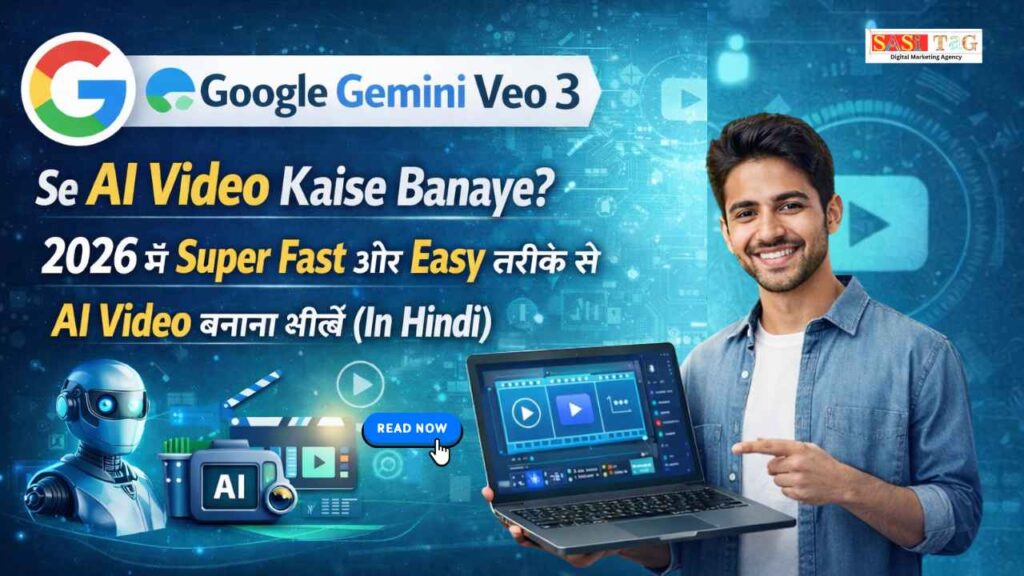
Google Gemini Veo 3 Se AI Video Kaise Banaye? 2026 में Super Fast और Easy तरीके से AI Video बनाना सीखें (In Hindi)

Google Gemini Veo 3 Se AI Video Kaise Banaye

सोचिए, आप बिना Camera, बिना Expensive Software और बिना Hours Spent Editing के एक High-Quality, Professionally Edited Video बना सकते हैं! ऐसा Video जो देखकर लगे कि किसी Expert ने इसे Hours में Create किया है! सुनने में Unreal लगे, लेकिन 2026 में यह बिल्कुल Possible है, Google Gemini Veo 3 Se AI Video Kaise Banaye!

Table of Contents

2026 में Content Creation की दुनिया में Speed ही Competition है! Creators, Businesses और Educators को ऐसे Tools चाहिए जो उनकी Productivity को 10x Boost कर दें! इसी Need को ध्यान में रखते हुए Google ने Launch किया Gemini Veo 3, जो AI Video Industry को पूरी तरह बदल रहा है! यह Simple Text Instructions को Actual Cinematic Shots में Convert कर देता है Google Gemini Veo 3 Se AI Video Kaise Banaye यह सवाल हर Creator पूछ रहा है!

इस Guide में आप Step-by-Step सीखेंगे कि Veo 3 से AI Video Exactly कैसे बनाते हैं, Best Prompts कैसे लिखते हैं, और कुछ ही Minutes में High-Quality, Scroll-Stopping Videos कैसे तैयार कर सकते हैं! चाहे आप Beginner हों या बिल्कुल नए Creator, यह Guide आपके लिए है!

#Google Gemini Veo 3 Kya Hai?

Veo 3 एक Next-Generation AI Video Generation Model है! यह Ultra-Realistic Shots Generate करता है, Smooth Cinematic Camera Movement Add करता है और Long Video Sequences Create कर सकता है! अगर आप सोच रहे हैं कि Google Gemini Veo 3 Se AI Video Kaise Banaye, तो आपको जानकर खुशी होगी यह Text-To-Video, Image-To-Video और Style Transfer तीनों को Support करता है!

इसके इस्तेमाल से Lighting, Motion, Texture और Frame-To-Frame Consistency बिल्कुल Natural रहती है! इसका सबसे बड़ा फायदा यह है कि बिना Editing Knowledge के भी कोई Professional जैसा Video Create कर सकता है!

#2026 में Veo 3 Game Changer क्यों है?

Veo 3 इसलिए इतना खास है क्योंकि यह Video बनाने का Time Traditional Editing की तुलना में Drastically कम कर देता है! जहां Hours लगते थे, Veo 3 सिर्फ कुछ Minutes में Cinematic Output देता है! इसका Output बहुत Realistic और Stable होता है, और AI के Common Errors जैसे Distortion या Unnatural Motion लगभग नहीं आते!

इसके अलावा Veo 3 में Cinematic, Animated, Product Style, VFX, Travel और Social Media Reels जैसी Multiple Styles आसानी से बनाई जा सकती हैं! और सबसे बड़ी बात एक Simple Text Prompt लिखते ही Veo 3 Professional-Quality Video Ready कर देता है!

  • All
  • Gateway
  • Panel
  • User Ac
    •   Back
    • User Ac
Load More

End of Content.

#Google Gemini Veo 3 Se AI Video Kaise Banaye? (Step-By-Step)

अब शुरू करते हैं वो Part जिसका आपको सबसे ज्यादा इंतजार था Practical step-by-step तरीका जिससे आप अपनी First AI Video बना सकेंगे!

Step 1: Google Gemini Workspace पर Login करें

सबसे पहले आपको Gemini Workspace या किसी भी Platform जहां Veo 3 Integrated हो उसमें Login करना होगा! Login करते Time आपको आपका Google Account, Stable Internet, कोई भी Device (PC ज्यादा बेहतर होगा)! Login करने के बाद आपको Dashboard में “Video Creation” या “Veo Tools” का Option दिखेगा!

Step 2: “Veo 3 Video Generator” का Interface खोलें

यहाँ आपको तीन Main Modes मिलते हैं:

  • Text-To-Video
  • Image-To-Video
  • Style Replication / Video-To-Video

Beginners के लिए Text-To-Video सबसे आसान है इस Guide में हम यही इस्तेमाल करेंगे!

Step 3: अपने Video का Goal Decide करें

ये सबसे Crucial Step है! A good Video starts with a Clear Intention.

अपने आप से दो सवाल पूछें: पहला की मैं किस Type का Video चाहता हूँ? (Cinematic? Product Promo? Travel? Motivational? Explainer?), दूसरा ये की Video कहाँ Use होगा? (Instagram Reel, YouTube Shorts, Ad Campaign, Website Intro,Education Video)
क्योंकि Veo 3 आपका Result उसी हिसाब से Optimize करता है!

Step 4: Perfect Prompt लिखें (The Heart of AI Video)

ये पूरा Process का सबसे Important Part है! A Perfect Veo 3 Prompt में ये 5 चीजें होनी चाहिए:

  1. Scene Description: Video में क्या दिखना चाहिए, यह Clear होना चाहिए!
  2. Camera Movement: Camera Movement में आप Close-Up, Drone Shot, Slow Motion, Wide-Angle, और Tracking Shot Use कर सकते हैं!
  3. Lighting & Mood: Lighting और Mood Set करने के लिए Options हैं Soft Golden Light, Cool Tone, Dramatic Shadows, और Bright Daylight!
  4. Style: Video का Style Choose करने के लिए आप Cinematic, Realistic, Animated, Futuristic, और Film Look चुन सकते हैं!
  5. Duration: Video की Duration Set करने के लिए Options हैं 5 Sec, 10 Sec, और 15 Sec!

Example Prompt #1 (Cinematic Shot)

A Slow-Motion Cinematic Shot of a Young Woman Walking on a Mountain Road During Golden Hour, Soft Sunlight, Light Breeze, High-Quality 4K Texture, Smooth Tracking Camera Movement, Dreamy Cinematic Look, Duration 8 Seconds.

Example Prompt #2 (Product Video)

A Premium Black Smartwatch Rotating on a Reflective Surface with Neon Blue Lights, Detailed Textures, Macro Camera Shot, Smooth Motion, Futuristic Style, 10-Second Duration.

Example Prompt #3 (Instagram Reel Style)

Aesthetic Overhead Shot of a Coffee Cup, Steam Rising, Warm Color Grading, Cozy Vibe, Minimalistic Background, 6 Seconds.

Step 5: Video Duration & Resolution Set करें

Veo 3 आपको अलग-अलग Output Options देता है:

  • 5–12 Seconds (Best for Short Reels)
  • 1080p (Default)
  • 4K (For Premium Output)

Beginners के लिए 1080p Best है because यह Fast Generate होता है!

Step 6: “Generate Video” पर क्लिक करें

अब बस Generate पर Click कीजिए! Click करने के बाद Veo आपके Prompt का Analysis करेगा, Scene का Depth Map बनाएगा, Motion, Lighting और Texture Build करेगा, फिर Final Video Render करेगा!
Usually ये Process 10–40 Seconds लेता है!

Step 7: Preview देखें और Refinements करें

AI-Generated Videos sometimes Corrections मांगते हैं! आप इसे Modify करके और बेहतर बना सकते हैं:

  • Camera Angle
  • Lighting
  • Character Look
  • Motion Speed
  • Background

Example:

  • “Make the Scene Brighter”
  • “Change Camera Angle to Wide Shot”
  • “Add Slow Zoom-In Effect”

Veo immediately एक नया Variation बना देता है!

Step 8: Download करें और Edit करें

Video Create हो गया मतलब काम खत्म? Not Really क्युकी अगर आप चाहते हैं कि Video और भी Professional लगे, तो थोड़ा Basic Editing कर लें:

  • Background Music Add करें!
  • Text Overlay लगाएँ!
  • Transitions Add करें!
  • Colour Grading Enhance करें!

Basic Editing के लिए आप CapCut, Premiere Pro, VN Video Editor, Canva जैसे Apps को Use कर सकते हैं!

#Google Veo 3 से कौन-कौन से Videos बना सकते हैं?

अब Google Gemini Veo 3 Se AI Video Kaise Banaye समझ गये तो अब जानते है Google Veo 3 का इस्तेमाल कौन-कौन कर सकता है तो Veo 3 का इस्तेमाल आप Cinematic Travel Shots, Drone-Style Outdoor Visuals, Product Commercials, Motivational Reels, Educational Explainer Videos और Business Promotional Videos बनाने में कर सकते हैं! 

AI Music Videos भी इसी से बनाए जा सकते हैं क्योंकि इसके Motion और Color Grading Natural दिखते हैं! छोटे Creators से लेकर Business Marketers तक हर कोई Veo 3 से Professional Videos बना सकता है!

#Common Mistakes और Tips:

Beginners अक्सर Over-Detailed Prompt लिख देते हैं, जिससे AI Confuse हो जाता है! Multiple Styles Mix करना Output खराब कर देता है! Duration Specify न करने पर Video Default 4–5 Seconds की आती है!

Pro Tips:

  • साफ और Short Prompt रखें!
  • Camera Movement, Mood और Action Verbs जैसे Running, Rotating, Flowing जरूर लिखें
  • Cinematic या Realistic Style चुनें, दोनों Mix न करें!
  • Light Color Grading और Subtle Text Animations Video को Premium दिखाते हैं!
  • High-Quality Export (1080p या 4K) Social Media पर बेहतर Perform करता है!

#Conclusion:

Google Gemini Veo 3 ने Video Creation को इतना आसान बना दिया है कि अब Camera, Actors या Advanced Editing Skills की कोई जरूरत नहीं रहती! सिर्फ एक Powerful Prompt, थोड़ी Creativity और कुछ Minutes में आप Cinematic, Realistic या Futuristic कोई भी Professional-Quality Video बना सकते हैं!

इस Guide में आपने समझा कि Veo 3 क्या है और क्यों इतना Powerful है, साथ ही Best Prompting Method, पूरा Video Generation Process, Refinement Techniques, Common Mistakes और Pro Hacks भी सीखे जो आपके AI Videos को पहले से 10× बेहतर बना देंगे!

अब सिर्फ एक कदम बाकी है Veo 3 खोलें, अपना Perfect Prompt लिखें और अपना पहला AI Video तैयार करें! अगर आपको यह Blog अच्छा लगे, तो Comment में ज़रूर बताएँ, और यदि आपके पास इससे Related कोई Knowledge या Experience है, तो हमें Share ज़रूर करें आपकी बातें दूसरे Creators के लिए बहुत Helpful साबित होंगी! 

  • All Posts
  • Blog
  • Digital Products
  • Earn online
  • Idea's
  • Marketing
Load More

End of Content.

Leave a Comment

Your email address will not be published. Required fields are marked *

Shopping Cart
InstaGram
Phone
WhatsApp
WhatsApp
Phone
InstaGram