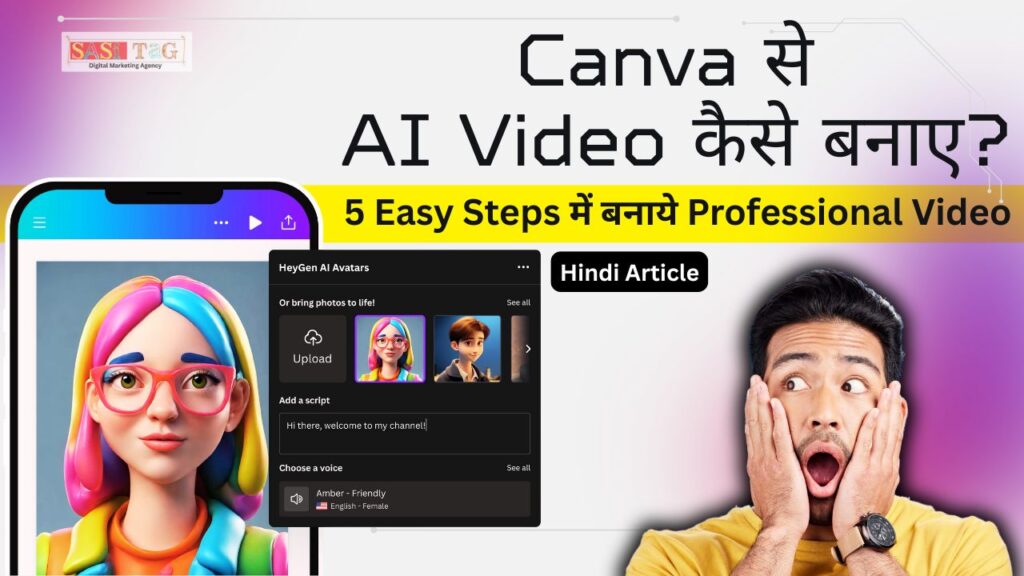
#Canva Se AI Video Kaise Banaye? 2025 Guide: 5 Easy Steps में बनाये Professional Video (In Hindi)
दोस्तों आज के Time में जब से AI market में आया है, तब से लोग इसकी मदद से न सिर्फ Images ही create कर रहे है बल्कि आज ऐसे ऐसे AI tools भी market में आ चुके है जिनकी मदद से लोग video भी Generate कर रहे है और वो भी एक क्लिक में high quality videos बना रहे है! आज 2025 में अगर देखा जाये तो video Content सबसे ज्यादा grow करने वाला Content Type है! चाहे वो YouTube हो, Instagram Reels हो या business presentation, etc.
Table of Contents
Toggleलेकिन सबके पास इन videos को बनाने के लिए high level के video editing सॉफ्टवेर नही होते है! आज एक Beginner video एडिटर या video freeलान्सर्स के लिए सबसे बड़ी प्रॉब्लम ये है की शिरुआत में बिना ज्यादा experience और knowledge के high quality और प्रोफेशनल video editing करना थोडा मुश्किल होता है, तो क्या आप भी इसी प्रॉब्लम का सामना कर रहे है!
लेकिन अब आपके लिए एक good न्यूज़ ये है की आपकी इस प्रॉब्लम का solution Canva ने दे दिया है, अपना खुद का “Canva AI Video Generator” Tool Feature Add करके! जी हाँ दोस्तों अब canva में भी आप AI से video generate कर सकते है वो भी एक सिंपल Prompt दे कर! अब आप भी canva के इस AI Video Generator Tool की मदद से “smart, professional, और stunning video बना सकता है!
अब आपके Mind में भी ये सवाल आ रहा होगा की ये Canva का AI Video Generator Tool क्या है या “Canva Se AI Video Kaise Banaye?” तो आज की इस ब्लोग पोस्ट में हम आपको इस topic के बारे में पूरी डिटेल्स में बताने वाले है! की AI Video Generator क्या है और step By step ये भी समझाने वाले है की Canva Se AI Video Kaise Banaye?” लेकिन उससे पहले हम ये जानते है की आखिर ये Canva का AI Video Generator Tool क्या है!
#Canva Se AI Video Kaise Banaye? 2025 Guide: 5 Easy Steps में बनाये Professional Video (In Hindi)
दोस्तों अगर बात की जाये Canva की तो आपको मालूम ही होगा की canva एक Graphic डिजाइनिंग tool और Online प्लेटफार्म है जहाँ आप अपने हर तरह के डिजाइनिंग work को बड़े ही आसानी से कर सकते है! और आप इसकी मदद से अपने Social Media Profiles और अपने business के लिए graphic और video content बना सकते है! ये free और Paid Version में भी Available है!
अब अगर बात की जाए Canva का AI Video Generator Tool की तो ये Canva का एक Advanced Feature है जिसकी मदद से आप अपने लिखे हुए text जिसे (Prompt) भी कहा जाता है, ये Automatically एक Professional और high quality Video में convert करता है! ये tool canva का AI System का Use करके और आपके idea और text से related relevant stock videos, images, text animations और background music को add करता है!
- All
- Gateway
- Panel
- User Ac
- Back
- User Ac


#Canva AI Video Generator Tool Free Hai Ya Paid? Canva Free vs Pro Features 2025
Canva का ये Ai Video Generator Tools आपको canva के दोनों Versions Canva Free & Canva Pro (Paid) में मिलता है लेकिन दोनों में बहुत difference होता है! जैसे canva के free वाले version में आप बेसिक AI Video Generate कर सकते है! जिसमे आपको limited templates, stock videos और music मिलता है और Export quality भी standard होती है!
लेकिन अगर बात की जाये Canva के Pro Version की तो इसमें आपको full access मिलता है, साथ ही इसमें आपको premium templates, HD/4K export करने का option, ज्यादा AI credits, premium stock videos, advanced animations, और branding tools का access मिलता है! जिसकी मदद से आप एक high quality & Premium level की video Generate कर सकते है!
#Canva Se AI Video Kaise Banaye? 5 Easy Steps में बनाये Professional Video!
तो चलिए दोस्तों अब हम बात करते है की “Canva Se AI Video Kaise Banaye” और इस ब्लॉग पोस्ट में हम आपको 5 Easy Steps में बताने वाले है की कैसे आप Canva AI की मदद से एक Professional और Engaging Videos Generate कर सकते है! और बिना किसी high level की video editing Skill के अब आप भी एक Professional Video editor वाले work को Canva के AI video gnerator की मदद से बड़े ही आसानी से कर सकते है!
#Step 1: सबसे पहले Canva में अपना Account बना लें या LogIn करें!
अगर आपके पास canva का अकाउंट नही है तो सबसे पहले आप अपनी facebook ID या gmail id से Sign Up करें! नही तो अगर आपके पास पहले से Canva अकाउंट बना हुआ है तो आप simply Log In कर लें! आप चाहे तो canva को Laptop या mobile दोनों Devices में Access कर सकते है! canva में आपको दो versions मिलते है एक free और दूसरा paid जिसे canva Pro के नाम से भी जाना जाता है, जिसमें आपको free वाले version के मुकाबले ज्यादा Advance Features & Tools मिलते है! लेकिन free वाला Version भी बेस्ट है अगर आप beginner है तो!
#Step 2: अब Text to Video (AI-based) Select करें!
अब जब एक बार आपका अकाउंट बन जाये और आप canva में Successfully Log In हो जाये तो अब आपको Dashboard पर “Video” का Option दिखेगा उस पर क्लिक करके select कर लें! यहाँ पे अब आपको bahut सारे templates मिलेगे जैसे: (Instagram Reels, YouTube Shorts, Explainer Videos, Slideshow Videos, Text to Video (AI-based)). तो इसमें से सबसे लास्ट वाला option Text to Video (AI-based) select कर लीजिये!
#Step 3: अब "Text to Video" Feature का Use करें!
दोस्तों “Text to Video” Feature ये Canva AI का सबसे Powerful और Trending Feature है! इसको use करने के लिए आपको कुछ Steps Follow करना होगा
- सबसे पहले आपको “Magic Design” या “Text to Video” Option को Select करना होगा!
- अब आप जस भी topic पे video बनाना चाहते है उस topic या script का prompt लिखे जैसे: “Fitness tips for beginners”, “My Goa travel vlog highlights” etc.
- अब Canva AI automatically आपके Prompt से रिलेटेड graphics elements, photos, transitions, musics और text Add कर देगा!
- अब video Generate होने के बाद आप अपनी video को अपने हिसाब से कस्टमाइज भी कर सकते है, और उसमे Changes भी कर सकते है!
#Step 4: अब आप अपनी video को Customize करें!
अब एक बार जब आपकी video बन कर रेडी हो जाए तो आप उसे customize कर लें उसमे अपनी थोड़ी Creativity Add करें जिससे अपका video थोडाऔर Engaging And Professional लगे! इसके लिए आपको कुछ steps फॉलो करनी है जैसे:
- आप इसमें कुछ Scenes Cut or Add कर सकते है!
- video में text का Font और Colors change कर सकते है!
- आप इसमें अपने हिसाब से Background music ऐड कर सकते है!
- इसमें आपको Voiceover add करने का भी आप्शन मिलता है!
- इसमें आप animations and transitions भी add कर सकते है!
Step 5: अब अपनी AI video को Export और Share करें!
अब जब एक बार आप अपनी video को Edit या Customize कर लें तो अब बारी आती है की आप अपनी video को Export Or Download करें! इसके लिए आपको canva के right side में एक share का आप्शन दिखेगा जहाँ पे आपको Download बटन दिखेगा उस पर click करें, फिर अपना Format Choose करें आपको इसमें MP4 (जो की हर Platform के लिए बेस्ट होता है) मिलेगा और साथ ही इसमें आपको HD quality export भी मिलता है जबकि free प्लान भी हो, तो भी!
आप चाहे तो अपनी इन videos को directly भी Social Media Platform जैसे Instagram, YouTube, WhatsApp, Facebook आदि पर share कर सकते है और अगर आप Canva का Mobile App Use करते है तो आपकी ये video Directly आपके Gallery में भी Export हो जाती है, फिर आप इसे चाहे तो तुरंत किसी के साथ भी शेयर कर सकते है!
#Conclusion:
अब आज के time 2025 में आप Video editing में अगर Beginner level के है और अगर video editing में bahut Expert नही भी है तो भी कोई बात नही और न ही आपको Video Editing वाले heavy software download करने की भी कोई जरूरत नही है क्यूंकि अब Canva का AI Video Maker अब आपको smart, fast और professional videos बनाने का मौका देता है वो भी free में!
आज की इस ब्लॉग पोस्ट Canva Se AI Video Kaise Banaye में हमने Step By Step यही जाना की कैसे आप Canva AI की मदद से AI Video बनाये और आज के इस डिजिटल Era में AI का फायदा उठाए और अपनी लाइफ को और अपने Video Editing work को और भी ज्यादा Productive कैसे बनाए! अगर आपको हमारी ये Blog Post “Canva Se AI Video Kaise Banaye” पसंद आया तो इसे अपने दोस्तों के साथ जरूर शेयर करें और commnet में हमे बताये की आपको Canva में सबसे ज्यादा कौन सा Feature अच्छा लगता है!
धन्यवाद!
- All Posts
- Blog
- Digital Products
- Earn online
- Idea's
- Marketing
#LinkedIn Latest Features 2026 Ke Top 7 Powerfull Updates Jo Professional Networking Ko Next Level Bana De (In Hindi) आज...

#Gemini AI Blog Writing Tools Begginers Ke Liye 2026 Ke Top 6 Powerful Features Jo Writers Ki Productivity Double Kar...

#GitHub Copilot Workflow Automation Top 7 Smart Features Jo Coding Ko Fully Automatic Bana De (In Hindi) आज के Modern...

#GitHub Copilot Code Suggestions Begginers Ke Liye Top 5 PowerFul AI Features Jo Coding Errors Ko Seconds Me Fix Kar...

#GitHub Copilot Pro Kya Hai? Top 7 Powerful Features Jo Coding Ko Super Fast Aur Smart Bana De (In Hindi)...

#Filmora 15 Begginers Pro Ke Top 7 Amazing Features For Fast & Professional Pro Video Editing (In 2026) आज के...

#MS Office 365 Creators Ke Liye 2026 Ke Top 10 Powerful Tools Jo Aapki Productivity Ko Boost Kare (In Hindi)...

#ChatGPT Plus 2026 Begginers Ke Liye Top 10 Amazing Benefits Jo Aapki Productivity Ko 10X Boost Kare (In Hindi) क्या...

#CapCut Pro Private Account 2026: 7 Powerful Features Jo Aapki Video Editing Ko Pro Level Banaye (In Hindi) क्या आप...