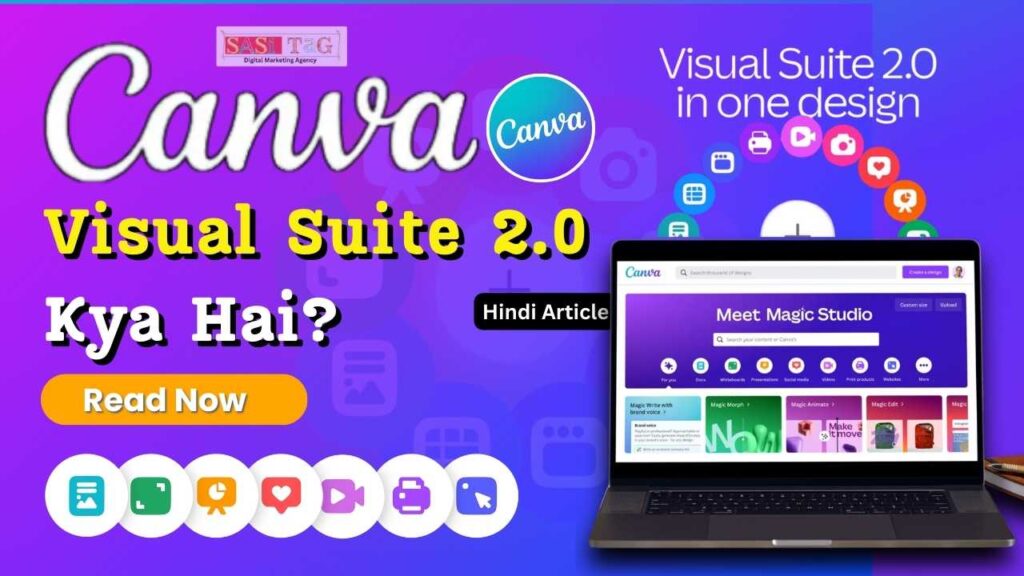
#Canva Visual Suite 2.0 Kya Hai? 2025 Ke Latest Features Ko Use Kaise Kare (In Hindi)
हेल्लो दोस्तों क्या आप भी अभी तक Canva के पुराने Version And tools में काम कर रहे है, तो आप सबके लिए एक बहुत बड़ी खुशखबरी है की Canva ने आपके Designing करने के काम में एक बहुत बड़ा Changes किया है! Canva ने अपना नया Look और Updated Version “Visual Suite 2.0” लांच किया है!
Table of Contents
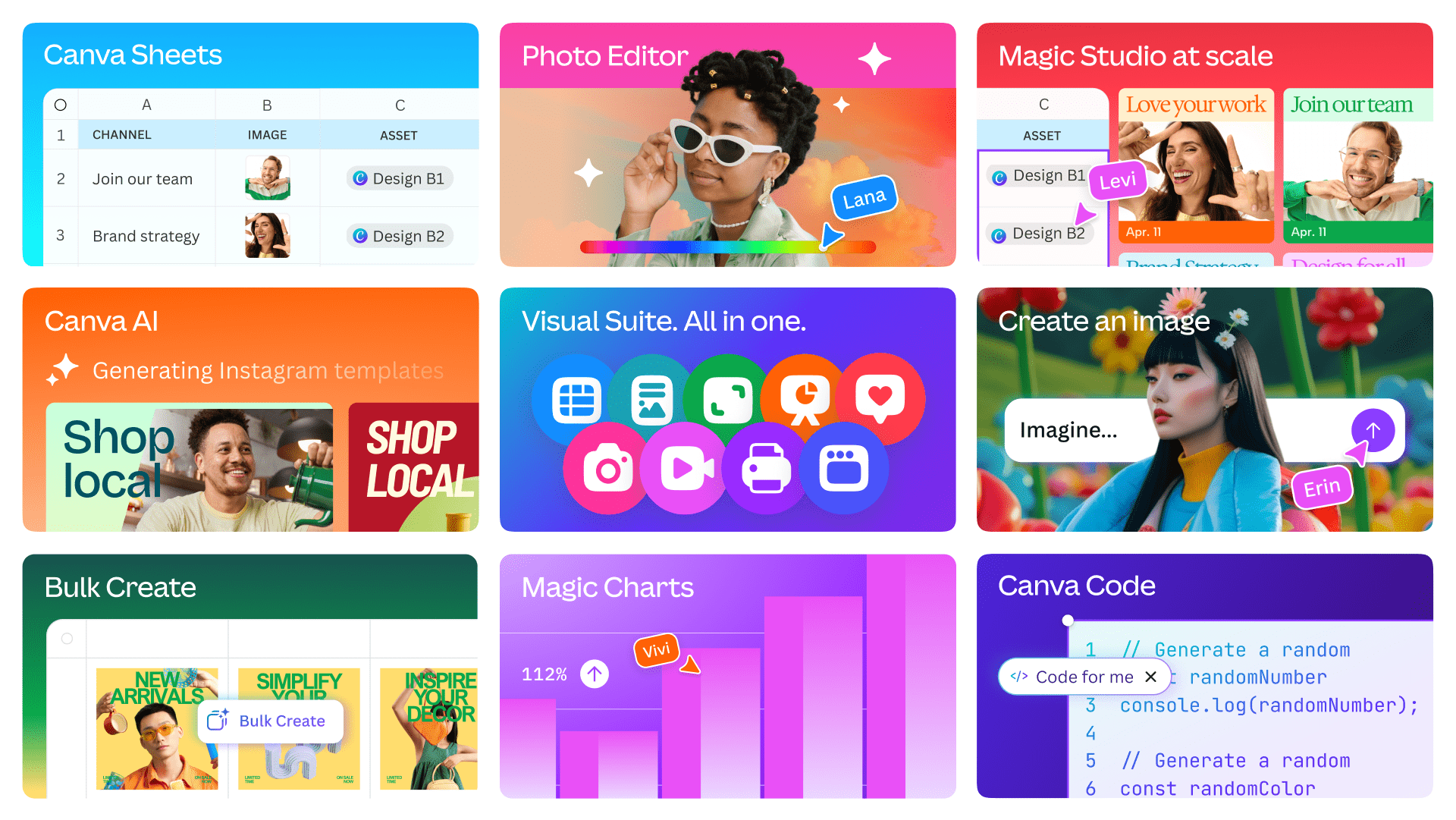
Toggleजी हाँ, Canva ने इस साल 2025 में अपने वेबसाइट And अप्प में एक बहुत बड़ा Update लांच किया है! जो की है “Visual Suite 2.0” ये Update सिर्फ Canva के Designing टूल में ही नही हुआ है, बल्कि पूरा का पूरा Canva का Interface और उसका Visual Look ही Change हो चूका है! Canva में जितने भी Designing Task And tools है जैसे की presentations, whiteboards, video editing, docs, और collaboration tools सब कुछ पूरी तरह से नया और एक जगह पे ही Available कर दिया है!
क्या आप एक digital marketer, business owner, freelancer या एक student है, Canva का ये नया Visual Suite 2.0 Canva में आपके काम करने के Speed को 3x तक बढा देगा और एक अलग ही experience मिलेगा आपको Canva के इस नए Canva Visual Suite 2.0 में काम करने का!
तो आज की इस Blog Post “Canva Visual Suite 2.0 Kya Hai” में हम Canva के इसी Visual Suite 2.0 के बारे में बात करने वाले है इसके New Interface, New Look और New Features के बारे में जानने वाले है! तो इस Blog Post “Canva Visual Suite 2.0 Kya Hai” को पूरा जरूर पढ़िए! चलिए अब जानते है की Canva Visual Suite 2.0 क्या है?
#Canva Visual Suite 2.0 Kya Hai?
अगर आप Canva Use करते होंगे तो आपको Canva के बारे में उसके पुराने Look और Interface के बारे में जरूर जानते होंगे, लेकिन Canva ने अभी इस साल 2025 में एक बहुत बड़ा Update किया है अपने Interface And Look में! और Canva का ये नया Canva Visual Suite 2.0 ये एक All In One Tools है,
जहाँ आपको docs, videos, presentations, whiteboards, और graphics सब कुछ एक जगह पे Use कर कसते है, क्यूंकि Canva का Focus है की आप एक ही जगह पर एक ही platform पे collaboration, creativity और content creation आदि जैसे वर्क कर पाए!
#New Canva Visual Suite 2.0 Ke Kaun Kaun Se Features Hai?
Canva ने Visual Suite 2.0 में बहुत सारे नए नए tools और Updates introduce किये है! जिससे आपका Designing experience और भी अच्छा हो जाता है! जैसे की!
- Canva Whiteboards
- Presentations with Magic Design
- Brand Kit & Brand Hub
- Canva Docs (AI-powered writing + design)
- Magic Write (AI writing assistant)
- Video Editing Tools
- Collaborative Real-time Editing
तो आईये एक एक करके इनके बारे में Detail में जानते है !
- All
- Gateway
- Panel
- User Ac
- Back
- User Ac


#1. New Canva Whiteboards: नए Canva Whiteboards से पढाना हुआ अब और भी आसान!
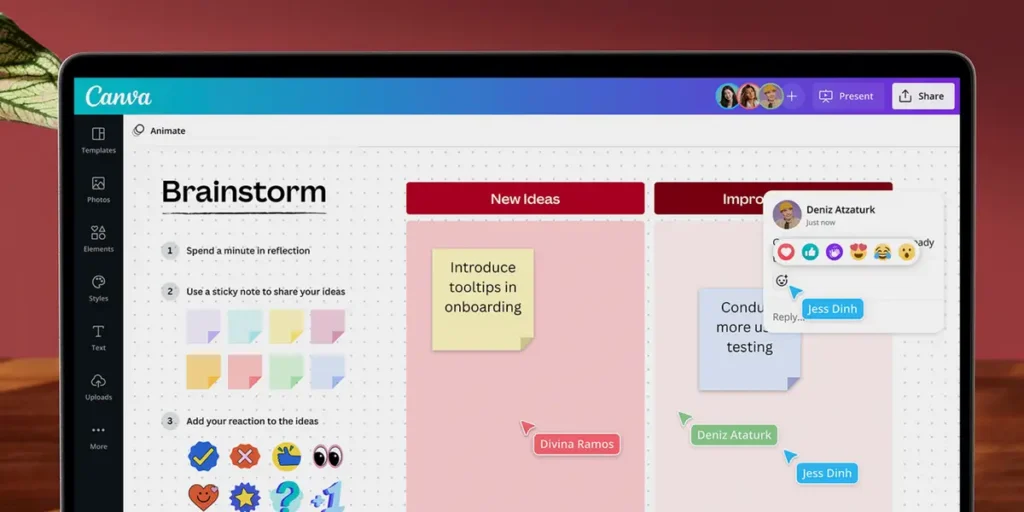
Whiteboard एक ऐसा Digital या Virtual Space होता है जहां पर आप अपने Student , तीन के साथ रियल Time में collaborate कर सकते हैं , मतलब कि उन्हें पढ़ सकते हैं या किसी Topic के बारे में समझ सकते हैं जैसे किसी स्कूल में होता है बस वहां पर चीज Offline होती है और यहां पर सब चीज Online होती है! इसमें आपको sticky notes, flowcharts, diagrams आदि जैसी चीज इस्तेमाल करने के लिए एक ही जगह पर मिल जाती है!
#New Canva Whiteboards Use कैसे करें?
- Canva Whiteboard का इस्तेमाल करने के लिए आपको सबसे पहले Canva Open करके Canva के Dashboard पर आना है, उसके बाद Canva Dashboard से Whiteboard का Option दिखेगा वहां पर White Board चूस करके उसे Open कर ले!
2. Canva में आपको Canva White Board से Related बहुत सारे टेंपलेट्स मिल जाएंगे , आप चाहे तो टेंप्लेट उसे कर ले या फिर एक ब्लैक White Board चूस करके उसे पर काम कर सकते हैं
- अब जैसे ही आप Canva White Board Open करते हैं वहां पर आपको और भी बहुत सारे Option दिख जाते हैं जैसे की Drag and drop elements, sticky notes, connectors, arrows etc. इन सभी को आप Drop And Drag Feature की मदद से बहुत ही आसानी से अपने White Board पर उसे Use कर सकते हैं!
#2. Presentations Designing – अब AI Presentations से Design करें?
दोस्तों अगर आपने कभी ऑफिस के लिए किसी Topic पे Power पॉइंट में Presentations बनाया होगा तो आपको मालूम होगा ये काम कितना Time Consuming, और दिमाग खपाने वाला काम होता है, और उसके बाद भी हम जैसा Presentation चाहते है वैसे Result हमे नही मिल पता!
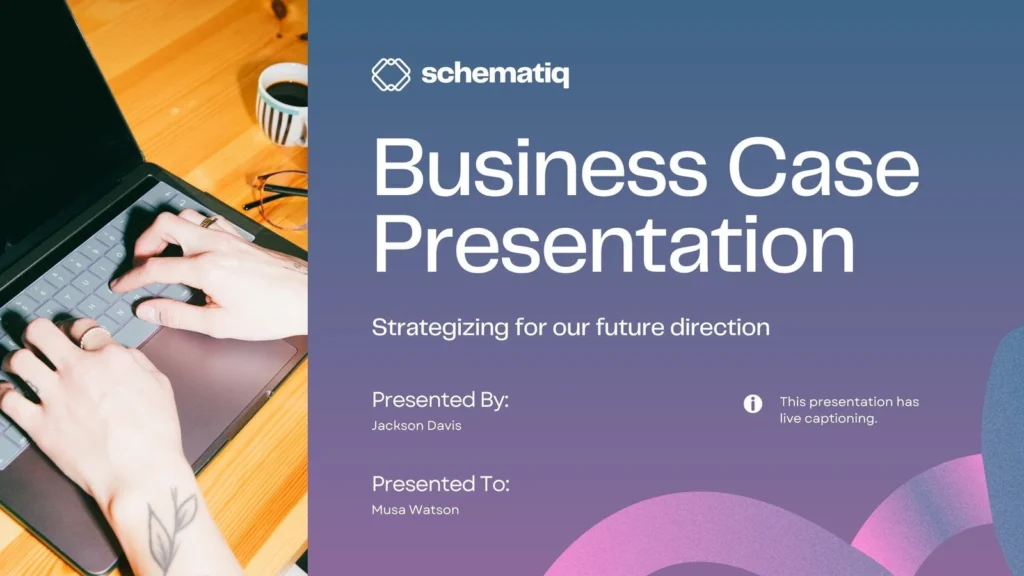
लेकिन आपकी इस Problem का Solution Canva के Visual Suite 2.0 में मिल जायगा क्यूंकि Canva ने अपने इस New Visual Suite 2.0 में “Magic Design For Presentations” Add किया है! जिसमे आपको सिर्फ अपना Topic लिखना है और Canva का AI आपका पूरा Presentations बना देगा वो भी चुटकी में!
#Magic Design For Presentations को Use कैसे करें?
1. सबसे पहले आपको Canva के Presentations वाले Option पे जाना होगा उसके बाद “Magic Design” option पे Click करें!
2. उसके बाद आप जिस Topic पे Presentations बनान चाहते है, उस Topic को लिख दीजिये जैसे “What is Canva Visual Suite 2.0 ?”
3. अब Canva Visual Suite 2.0 का AI आपका पूरा Presentations ready करके दे देगा, और साथ में ये आपको उस Presentations को Edit करने का भी Option देगा जिसकी मदद से आप उसको अपने हिसाब से Edit या Customize भी कर सकते है!
#3. New Brand Kit: आपके Brand के लिए एक Perfect Kit
अक्सर एक बड़े Brand के लिए ये Problem होती है की वो अपने Brand की Branding को Manage करवा ने के लिए परेशान रहते है, कभी उनको अपने Brand के हिसाब से Colour नही मिलता तो कभी सही Fonts हर बार उन्हें अलग अलग Software या Platform से काम कर पड़ता है,
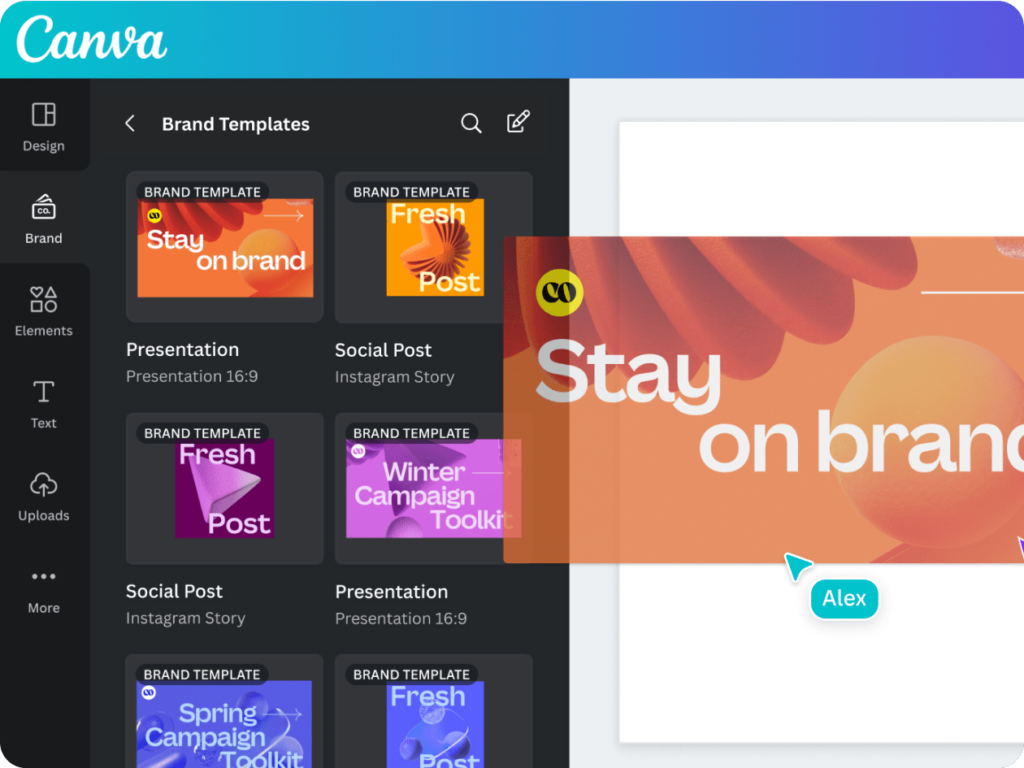
लेकीन Canva ने आपकी इस Problem का Solution दे दिया है, अपने Brand Kit के तौर पर! ये एक Complete Brand Hub है जहाँ पे आपको आपके Brand से Related सारी चीजें एक जगह पे मिल जाएगा जैसे fonts, logos, colors, और templates सब कुछ एक ही जगह पे Manage कर सकते है!
#New Brand Kit को Use कैसे करें?
1. सबसे पहले आप Canva Open करके उसमे दिए गये Left Panel में Brand Kit या Brand Hub वाले Option को ओपेन करें!
2. उसके बाद आप अपना Logo, brand colors और fonts upload करें. और Template बना कर सेव कर लें!
3. उसके बाद ये आपके हर project में Automatic Apply हो जायेगा!.
#4. New Canva Docs – अब लिखने के साथ- साथ Designing भी करो Canva Docs AI से!
अगर आपने इससे पहले Canva Use किया होगा, या अभी कर रहे है तो आपको मालूम होगा की Canva Docs में हम लिखने का काम करते है! लेकिन Canva Visual Suite 2.0 में अब Canva Docs सिर्फ एक Normal Text editor नही है, अब आप इसमें Text लिख कर उसको एक Professional और stunning designs में बदल सकते है!
#Canva Visual Suite 2.0 में New Canva Docs Use कैसे करें?
- सबसे पहले आप अपने Canva में Login करें!
- उसके बाद Canva के Docs Option पे Click करके New Document Open करें!
- अब आप अपना Text लिखिए , फिर उसके बाद “Convert to Design” बटन पे Click किजीये!.
- अब आप Canva Visual Suite 2.0 के New Canva Docs के AI का कमाल देखेंगे की AI आपके इस Docs को clean, And editable design में बदल देगा!
#5. Magic Write – Canva Visual Suite 2.0 AI Writer
अगर आप लिखने का काम करते है, जैसे Blog, Articles, Ads, Copy, या Social Media Posts के लिए Description आदि! तो आपको इसे लिखने में बहुत Time लगता है और बहुत सोचना पड़ता है,
लेकिन अब Canva के Magic Write का AI आपका ये काम बहुत ही आसानी से Second भर में करके दे देगा ! जिसकी मदद से आप blog, social posts, headlines या ads copies कुछ ही Seconds में कर सकते है!
#Magic Write को Use कैसे करें?
- सबसे पहले आपको अपने Canva में Canva Docs open करते है!.
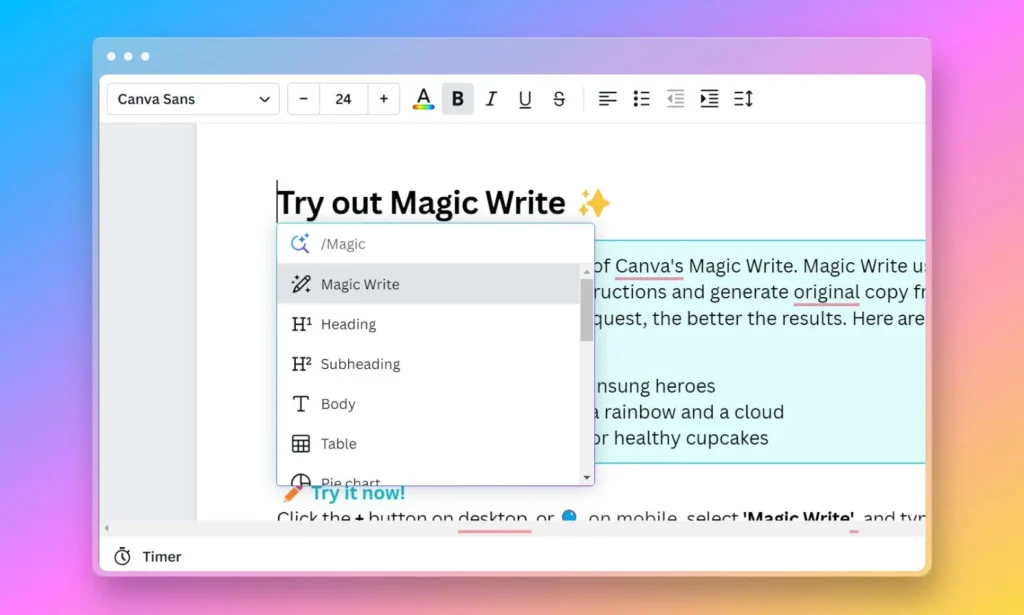
- फिर उसके बाद “/” लिखे और “Magic Write” select करें!
- उसके बाद आप अपना Prompt लिखिए, जैसे: “Write Instagram caption for travel reel”
- अब आप Magic Write का कमाल देखे की वो आपको कुछ ही Seconds में आपको आपका Content लिख कर दे देगा!
#6. New Video Editing Tools अब Canva के New Visual Suite 2.0 में!
अगर आप एक Freelancer है या Video Editing का काम करते चाहते है लेकिन महंगे Video Editing Software नही खरीद सकते तो कोई बात नही अब आप Canva में भी एक Professional And High Quality टाइप Video Edit कर सकते है!
क्यूंकी Canva ने अपने New Canva Visual Suite 2.0 में Video Editing के लिए New और Professional tools ऐड किये है, जिनकी मदद से आप एक Professional And High Quality Video Editing कर पायंगे! जैसे: transitions, effects, audio tracks, subtitles सब कुछ एक ही जगह पे Use कर सकते है!
#Canva Visual Suite 2.0 में Video Editing कैसे करें?
- सबे पहले Canva Open करके Video वाले Option पे Click करें!
- उसके बाद आपको बहुत सरे Video templates मिल जायंगे आप चाहे तो Templates Use कर सकते है या फिर एक Blank Templates ले सकते है!
- अब आप अपनी Video clips को Upload करके उसमे text, stickers, animations, etc Add कर सकते है!
- फिर आप उसमे Music और voice-over भी add कर कसते है!
- एक बार पूरी Video Edit हो जाने के बाद आप उसे Share button पे Click करके उसे download Option से Download कर सकते है!
Conclusion:
दोस्तों आज के Time में Canva एक बहुत ही Powerful Designing And Content Creation टूल बन चूका है! ये आज के समय का एक Complete content creation + collaboration platform है! आप चाहे beginner हो या Pro Level. Canva का ये New Canva Visual Suite 2.0 आपके हर काम को जैसे design, write, plan, pitch aur edit सब कुछ एक ही जगह पे करने का मौका देता है! बस अब आपको इस New Canva Visual Suite 2.0 के सारे tools को explore करना है!
आशा करता हूँ की आपको हमारी ये Blog Post अच्छी और helpful लगी होगी, तो अगर आपको हमारी Blog Post helpful लगी तो Comment में हमे जरूर बताए और इसे अपने दोस्तों और Social Media Friends के साथ जरूर Share करें! और अगर आप Canva का Subscription लेना चाहते है वो भी Life Time के लिए और बिलकुल Affordable Price में तो हम लेकर आये है आपके लिए Canva Admin Panel Edu. इसको Purchase करने के लिए अभी दिए गये लिंक पे 👇👇👇 Click कीजिये!
- All Posts
- Blog
- Digital Products
- Earn online
- Idea's
- Marketing
#LinkedIn Latest Features 2026 Ke Top 7 Powerfull Updates Jo Professional Networking Ko Next Level Bana De (In Hindi) आज...

#Gemini AI Blog Writing Tools Begginers Ke Liye 2026 Ke Top 6 Powerful Features Jo Writers Ki Productivity Double Kar...

#GitHub Copilot Workflow Automation Top 7 Smart Features Jo Coding Ko Fully Automatic Bana De (In Hindi) आज के Modern...

#GitHub Copilot Code Suggestions Begginers Ke Liye Top 5 PowerFul AI Features Jo Coding Errors Ko Seconds Me Fix Kar...

#GitHub Copilot Pro Kya Hai? Top 7 Powerful Features Jo Coding Ko Super Fast Aur Smart Bana De (In Hindi)...

#Filmora 15 Begginers Pro Ke Top 7 Amazing Features For Fast & Professional Pro Video Editing (In 2026) आज के...

#MS Office 365 Creators Ke Liye 2026 Ke Top 10 Powerful Tools Jo Aapki Productivity Ko Boost Kare (In Hindi)...

#ChatGPT Plus 2026 Begginers Ke Liye Top 10 Amazing Benefits Jo Aapki Productivity Ko 10X Boost Kare (In Hindi) क्या...

#CapCut Pro Private Account 2026: 7 Powerful Features Jo Aapki Video Editing Ko Pro Level Banaye (In Hindi) क्या आप...