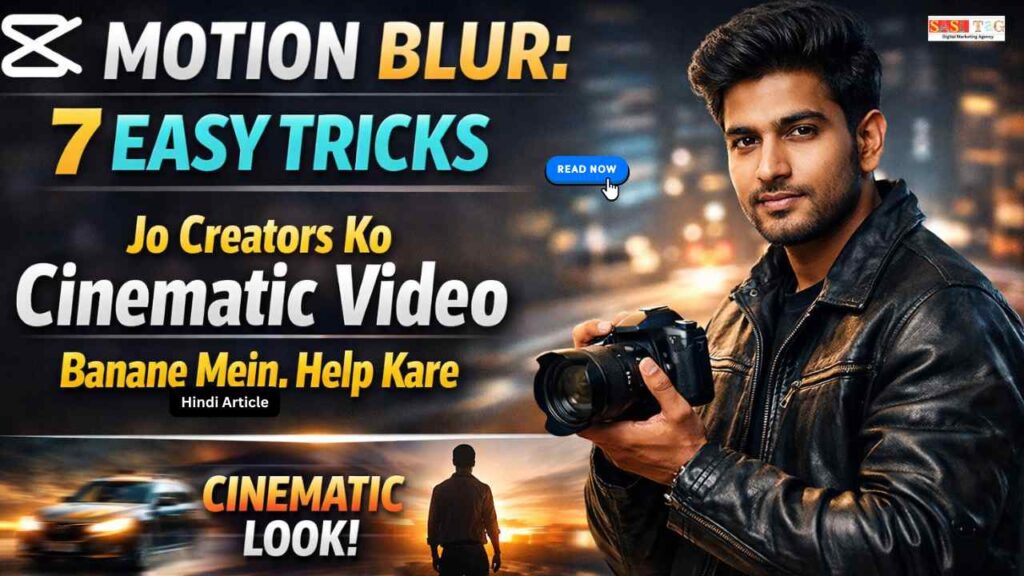
#CapCut Motion Blur: 7 Easy Tricks Jo Creators Ko Cinematic Video Banane Mein Help Kare (In Hindi)
आज के Time में Social Media Platforms जैसे Instagram Reels और YouTube Shorts पर Cinematic Videos का Trend तेजी से बढ़ रहा है Creators चाहते हैं कि उनकी Videos Professional और Smooth दिखाई दें ताकि Audience का Attention तुरंत Grab हो सके यही वजह है कि Motion Blur Effect Video Editing में बहुत Popular हो गया है!
Table of Contents
Toggleलेकिन कई Beginners को यह समझ नहीं आता कि Motion Blur को सही तरीके से Use कैसे करें गलत तरीके से Use करने पर Video Over-Edited या Unnatural लग सकता है!
अगर आप CapCut Motion Blur Tricks सही तरीके से सीख लेते हैं, तो Simple Video भी Cinematic और Professional Look दे सकता है इस Guide में हम जानेंगे 7 Easy Tricks जिनकी Help से Creators Smooth और High-Quality Videos बना सकते हैं!
- All
- Gateway
- Panel
- User Ac
- Back
- User Ac


#CapCut Motion Blur Kya Hai?
Motion Blur एक Popular Video Editing Effect है जो Video के Fast Movement को Smooth और Cinematic Look देता है जब किसी Clip में Object या Camera Fast Move करता है, तो Motion Blur Effect Frames के बीच हल्का Blur Create करता है, जिससे Movement Natural और Professional लगता है!
CapCut App में Motion Blur का Use करके Creators अपनी Videos को ज्यादा Smooth, Dynamic और Cinematic बना सकते हैं, खासकर Reels, Travel Videos और Action Clips में!
#CapCut में Motion Blur कैसे Add करें!
#Step 1: CapCut App Open करें!
सबसे पहले अपने Mobile या PC में CapCut App Open करें इसके बाद New Project Option पर Click करें ताकि आप अपनी Video Editing Start कर सकें!
#Step 2: Video Clip Import करें!
अब अपनी Gallery से वह Video Clip Select करें जिसमें आप Motion Blur Effect Add करना चाहते हैं Video Select करने के बाद वह Editing Timeline में Add हो जाएगी!
#Step 3: Effects Option Select करें!
Timeline में Video Select करने के बाद नीचे दिए गए Effects Option पर Click करें यहां आपको कई Creative Video Effects दिखाई देगा!
#Step 4: Motion Blur Effect Choose करें!
Effects Library में जाकर Motion Blur Effect Search करें और उसे अपनी Video Clip पर Apply करें Apply करने के बाद Video में Smooth Motion दिखाई देने लगेगा!
#Step 5: Blur Intensity Adjust करें!
अब Motion Blur की Intensity Adjust करें ताकि Effect Natural लगे बहुत ज्यादा Blur Video Quality को खराब कर सकता है, इसलिए Balanced Level Use करें!
#Step 6: Preview और Export करें!
Editing Complete होने के बाद Video को Preview करें अगर Result Smooth और Cinematic लगे, तो Video को High Quality Resolution में Export कर लें!
#CapCut Motion Blur: 7 Easy Tricks Jo Creators Ko Cinematic Video Banane Mein Help Kare
#1. Speed Ramp के साथ Motion Blur Use करें!
जब आप Speed Ramp Editing के साथ Motion Blur Effect Use करते हैं, तो Video का Movement ज्यादा Smooth और Cinematic लगता है Fast Motion वाले Clips में Motion Blur Add करने से Frames के बीच Natural Flow आता है और Video Professional Look देता है, खासकर Reels और Action Shots में!
#2. Camera Movement Clips मे Apply करें!
अगर Video में Camera Movement जैसे Pan, Tilt या Walk Shot है, तो Motion Blur Effect Video को ज्यादा Natural बना देता है इससे Camera Movement Smooth दिखाई देता है और Audience को Cinematic Experience मिलता है!
#3. Transition Moments मे Motion Blur Add करें!
Scene Change या Video Transitions के दौरान Motion Blur Use करने से Clip Change Smooth लगता है Quick Cut या Swipe Transition में Motion Blur Effect Add करने से Editing ज्यादा Professional और Clean दिखाई देता है!
#4. Motion Blur Intensity Balance करें!
Motion Blur का सही Intensity Level Maintain करना बहुत जरूरी है अगर Blur बहुत ज्यादा होगा तो Video Unclear लगेगा Medium Blur Level Use करने से Movement Natural दिखाई देता है और Video Cinematic Look Maintain करता है!
#5. Music Beat के साथ Motion Blur Sync करें!
अगर Motion Blur Effect को Music Beat के साथ Sync किया जाए, तो Video ज्यादा Engaging बनता है Beat Drop या Fast Beat Moment पर Motion Blur Use करने से Video Editing Modern और Trendy लगता है!
#6. Action Clips मे Motion Blur Apply करें!
Running Shot, Jump Scene या Fast Movement जैसे Action Clips में Motion Blur बहुत Effective होता है यह Fast Motion को Smooth बनाता है और Video में Dynamic Feel Add करता है, जिससे Content ज्यादा Attractive लगता है!
#7. Color Grading के साथ Combine करें!
अगर Motion Blur Effect को Color Grading के साथ Combine किया जाए, तो Video की Quality और Improve हो जाता है Cinematic Color Tone और Smooth Motion मिलकर Video को Professional Film Style Look देता हैं!
#Benefits Of Using Motion Blur In CapCut
Motion Blur Effect Video Editing को ज्यादा Professional और Cinematic बनाने में बहुत Helpful होता है जब Video में Fast Movement होता है, तो Motion Blur Frames के बीच Smooth Transition Create करता है, जिससे Video Natural और Dynamic लगता है!
यह Effect खासकर Action Clips, Travel Videos और Reels Editing में बहुत Useful होता है Motion Blur Use करने से Video का Overall Visual Quality Improve होता है, Audience Engagement बढ़ता है और Content ज्यादा Professional दिखाई देता है!
#Common Mistakes जो Creators को Avoid करनी चाहिए!
#Too Much Motion Blur Use करना – अगर आप Video में बहुत ज्यादा Motion Blur Effect Use करते हैं, तो Clip Unclear और Over-Edited लग सकता है हमेशा Balanced Blur Level Use करें!
#Wrong Clips पर Motion Blur Apply करना – हर Video Clip में Motion Blur जरूरी नहीं होता इसे खासकर Fast Movement Clips और Action Shots में Use करना बेहतर होता है!
#Ignoring Video Quality – Low Quality Video Clip पर Motion Blur Apply करने से Result अच्छा नहीं आता हमेशा High Quality Footage Use करें!
#No Smooth Editing Flow – अगर Motion Blur को सही Transitions और Speed Changes के साथ Use नहीं किया जाता, तो Video का Flow Unnatural लग सकता है!
#Overusing Multiple Effects – Motion Blur के साथ बहुत ज्यादा Effects Add करने से Video Messy और Distracting हो सकता है Simple और Clean Editing Maintain करें!
#Conclusion
आज के Social Media Content Creation में Motion Blur Effect एक Powerful Video Editing Technique बन चुका है सही तरीके से Use करने पर यह Simple Video को भी Smooth, Dynamic और Cinematic Look दे सकता है खासकर Reels, Action Clips और Travel Videos में Motion Blur Video की Quality और Viewer Experience दोनों को Improve करता है!
इस Article में बताए गए 7 Easy Motion Blur Tricks और Smart Tips Follow करके Beginners भी CapCut App में Professional Level Editing कर सकते हैं सबसे Important बात यह है कि Motion Blur को Balanced तरीके से Use करें और Creative Experiment करते रहें!
- All Posts
- Blog
- Digital Products
- Earn online
- Idea's
- Marketing

#LinkedIn Latest Features 2026 Ke Top 7 Powerfull Updates Jo Professional Networking Ko Next Level Bana De (In Hindi) आज...

#Gemini AI Blog Writing Tools Begginers Ke Liye 2026 Ke Top 6 Powerful Features Jo Writers Ki Productivity Double Kar...

#GitHub Copilot Workflow Automation Top 7 Smart Features Jo Coding Ko Fully Automatic Bana De (In Hindi) आज के Modern...

#GitHub Copilot Code Suggestions Begginers Ke Liye Top 5 PowerFul AI Features Jo Coding Errors Ko Seconds Me Fix Kar...

#GitHub Copilot Pro Kya Hai? Top 7 Powerful Features Jo Coding Ko Super Fast Aur Smart Bana De (In Hindi)...

#Filmora 15 Begginers Pro Ke Top 7 Amazing Features For Fast & Professional Pro Video Editing (In 2026) आज के...

#MS Office 365 Creators Ke Liye 2026 Ke Top 10 Powerful Tools Jo Aapki Productivity Ko Boost Kare (In Hindi)...

#ChatGPT Plus 2026 Begginers Ke Liye Top 10 Amazing Benefits Jo Aapki Productivity Ko 10X Boost Kare (In Hindi) क्या...

#CapCut Pro Private Account 2026: 7 Powerful Features Jo Aapki Video Editing Ko Pro Level Banaye (In Hindi) क्या आप...